
News
KENTO MORI「8LIEN」ARダンスキャンペーン開始!
KENTO MORIの新しいMV「8LIEN」の振り付けを、ARモーションデータで現実世界に重ねて撮影できるキャンペーンがスタート。スマホから対象ページにアクセスし、ARで表示されたモーションと一緒にダンス動画を撮影してSNSに投稿。さらに、再生数が最も多かった参加者には、KENTO MORIとの1on1コラボという特典も用意されています。この記事では、AR動画の撮り方からSNS投稿、Googleフォームでの応募方法まで、初めての人にも分かりやすく解説します。
※キャンペーン条件の詳細は主催者案内に従ってください。商品ページは 3Dasset.io 上で確認できます。
1. どんなキャンペーン?
この企画は、KENTO MORI「8LIEN」のモーションデータをスマホARで現実空間に表示し、その映像をスマホの画面録画や動画撮影で収め、SNSに投稿する参加型キャンペーンです。Googleフォームで応募申請を行い、もっとも再生数を集めた参加者には特典が贈られる、という流れです。
キャンペーン詳細
- 期間:2026/5/1〜5/31
- 条件:8LIENモーションデータのAR動画をSNS(InstagramかTiktok)に投稿
- 特典:期間内で最も再生数が多かった方とKENTO MORIが1ON1コラボ
まずはSNS投稿前に応募フォームに必定事項のご記載をお願いします。
2. 必要なもの
参加に必要なのは、AR表示に対応したスマートフォン(iPhoneのみ。Android携帯は不可)、インターネット接続、SNSアカウント、そして応募用のGoogleフォームです。背景をきれいに見せたい場合は、室内でも屋外でも、少し広めのスペースを確保して撮影すると見栄えが良くなります。
3. AR動画の撮り方
Step 1:スマホで対象ページを開く
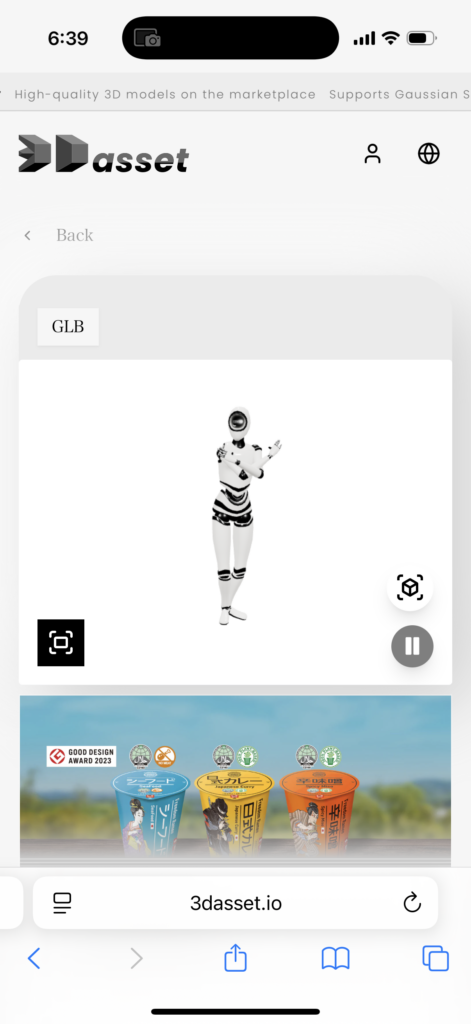
まずはスマホから 3Dasset.io の「Kento Mori – 8LIEN」ページ にアクセスします。実際にAR表示を行うスマホで直接開くのがおすすめです。
Step 2:AR表示を起動する
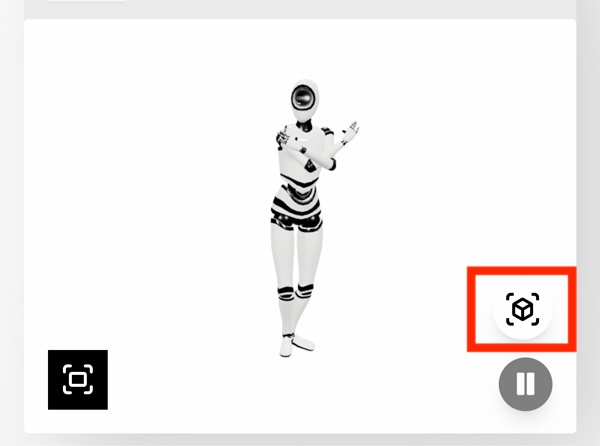
ページ内のARボタンを押すと、モーションデータが現実空間上に表示されます。以下赤枠で囲んでいる画面上のボタンがARボタンです。端末によっては、最初にカメラ使用許可やAR表示の許可を求められる場合があります。許可ダイアログが表示されたら「許可」を選択してください。
※注意:LINEなどのアプリからサイトを開くとARボタンが起動しないことがあります。その場合は以下のURLをコピーして、ブラウザ(SafariやGoogle Chrome)へ直接URLを貼り付けて、サイトに飛んでからARボタンを押してください。
https://3dasset.io/products/km1-8lien
Step 3:アバターの位置やサイズを調整
AR表示させる場所によってアバターの立ち位置やサイズを調整してください。スマホで2本の指を広げたり閉じたりすることで拡大縮小が可能です。人物サイズを実際の人間に近づけると、一緒に踊っているように見えやすくなります。
Step 4:画面録画で撮影する
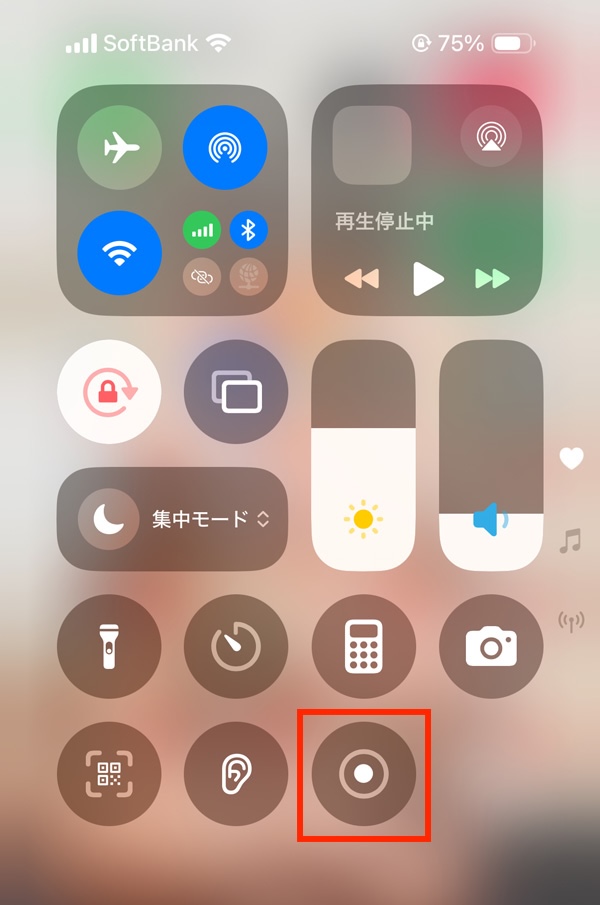
最も簡単なのは、スマホの画面収録をONにして、そのままAR画面を録画する方法です。iPhoneではホーム画面の右上の方から下に向かって指をスライドすると以下のような画面が出ます。赤枠で囲んでいる録画ボタンを押すとスマホの画面録画ができます。
Step 5:音源・見せ方を整える
ダンス動画として投稿する場合はSNSに上げる際に8lienの曲を音源として選択しましょう。また、投稿する際は@kentomori_officialをタグつけしましょう。ストーリーズにリポストしてもらえます。